Pular para o conteúdo
Ware IoT

Tutoriais

Do equipamento ao alarme, em quatro passos curtos. Dentro do app, o botão “?” explica cada tela.

Tutorial 1

Cadastrar um equipamento

  1. Abra a aba Equipamentos e toque em Novo equipamento.
  2. Deixe Na rede marcado. Dê um nome, como Prensa 2, e digite o IP do equipamento, ou toque na lupa para procurar no Wi-Fi.
  3. Toque em Testar conexão.
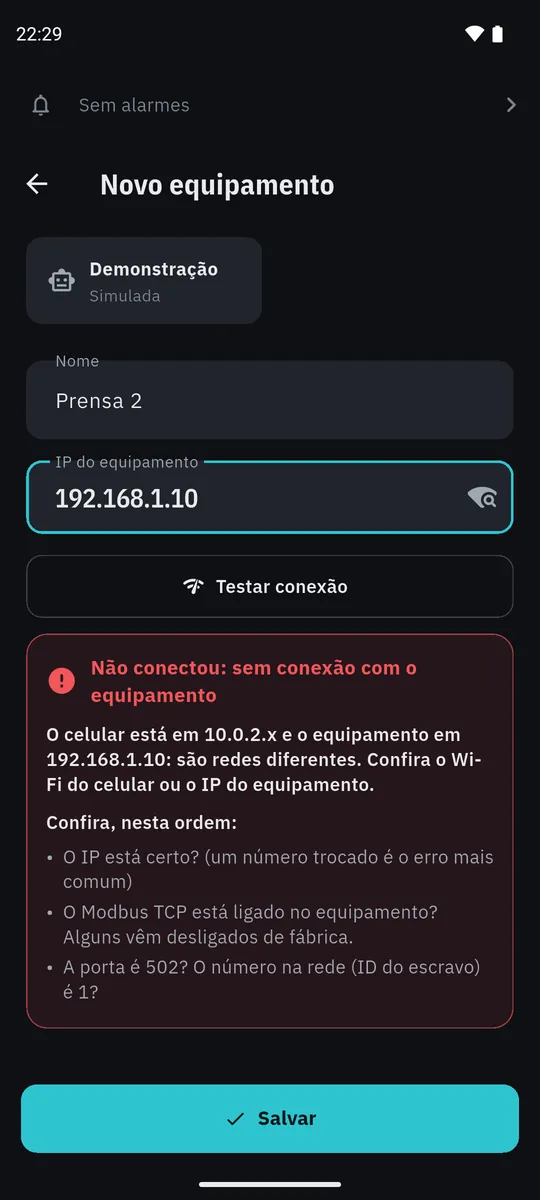
  4. Respondeu? Toque em Salvar. Não respondeu? O app diz o que conferir, na ordem em que os problemas costumam acontecer.

Porta, número na rede (ID) e protocolo ficam em Mais opções. Quer só conhecer o app? Escolha Demonstração: uma máquina simulada, sem nada na rede.
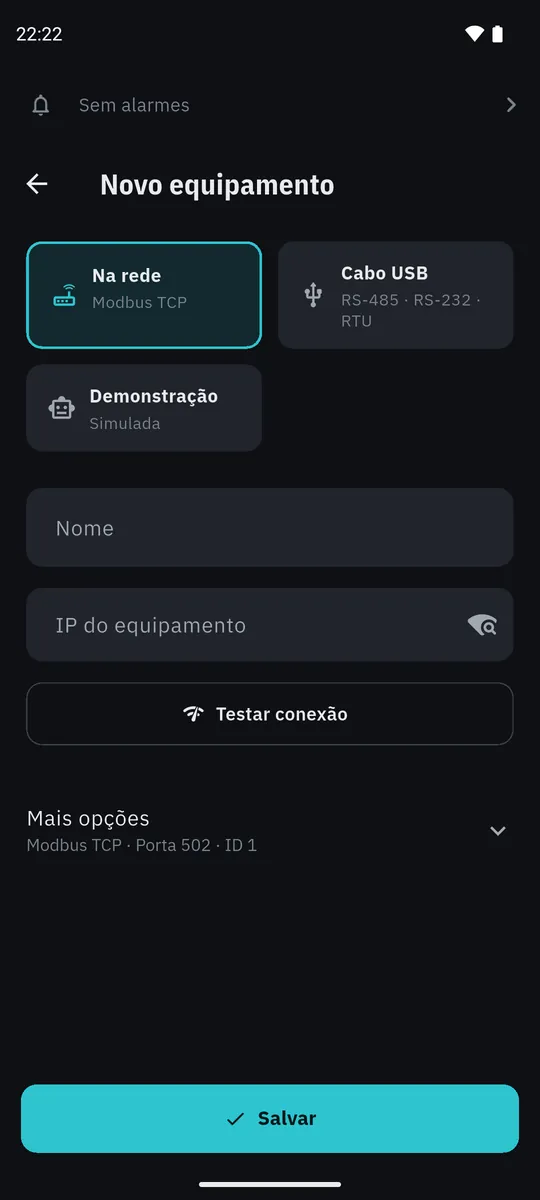
Novo equipamento: escolha entre Na rede (Modbus TCP), Cabo USB e Demonstração, campos Nome e IP do equipamento com a lupa de procurar na rede, e o botão Testar conexão.
Teste de conexão que falhou: o app mostra que celular e equipamento estão em redes diferentes e lista o que conferir.

Tutorial 2

Criar uma variável

A variável é o nome de uma memória do CLP. A tela usa o nome, nunca o endereço.

  1. Abra a aba Variáveis e toque em Nova variável.
  2. Dê um nome que o operador entende: Velocidade, Temperatura do forno.
  3. Escolha o que é (liga/desliga, número inteiro ou número com vírgula) e onde fica (lê e grava, ou só leitura).
  4. Digite o endereço. O valor lido aparece no topo na hora. Endereço que não existe no equipamento também avisa na hora.
  5. A tela vai gravar nessa memória? Ligue Pode ser alterada pela tela.
  6. Toque em Salvar.

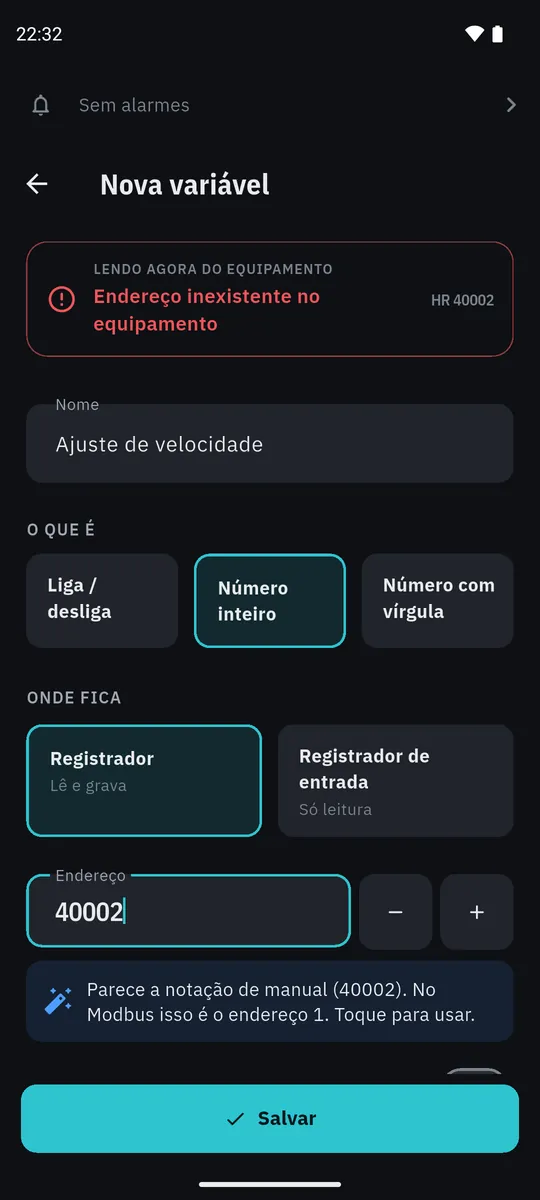
Copiou o endereço do manual, como 40002? O app reconhece e oferece o endereço certo com um toque. Escala, unidade e decimais ficam em Mais opções.

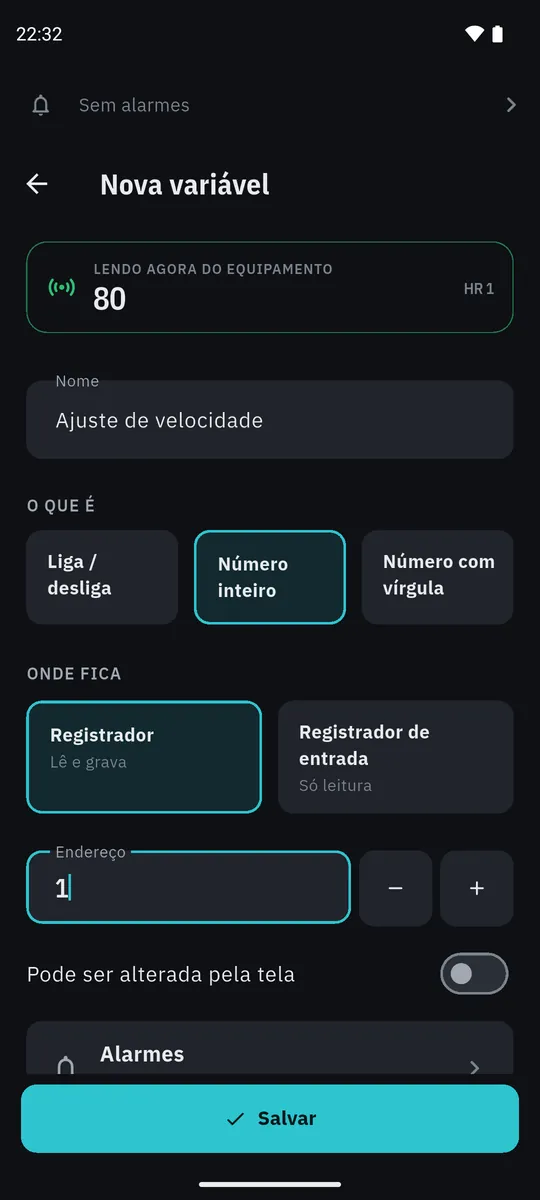
Nova variável Ajuste de velocidade, número inteiro em registrador, endereço 1: o painel do topo lê 80 do equipamento.
Endereço 40002: o topo avisa endereço inexistente e o app sugere usar o endereço 1, da notação de manual.

Tutorial 3

Montar uma tela

  1. Na aba Telas, toque em Nova tela e dê um nome. Comece em branco ou de um modelo pronto: máquina, inversor, servo, leitor, temperatura ou balança.
  2. Toque em + Elemento e escolha: botão, lâmpada, mostrador, medidor, gráfico…
  3. A configuração abre sozinha. Escolha a variável e o texto. A prévia mostra o valor ao vivo.
  4. Toque no elemento para selecionar. Arraste para mover e puxe a bolinha do canto para aumentar.
  5. Toque em Concluir. Não precisa salvar: tudo já está salvo.

Nas regras da tela você escolhe se ela é só de acompanhamento e se pede confirmação antes de gravar.

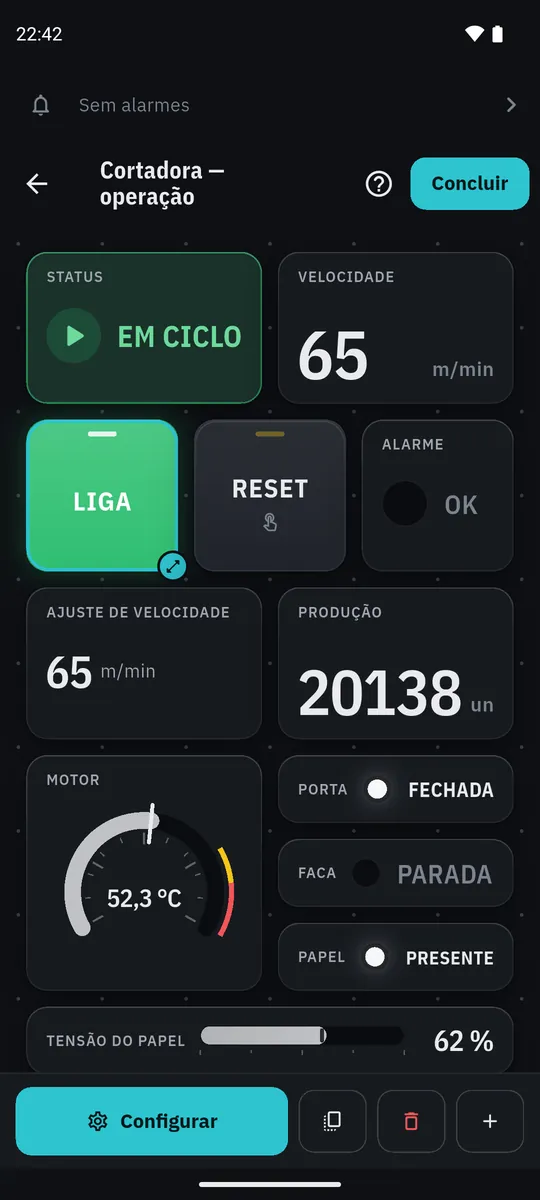
Editor com grade pontilhada: o botão Liga está selecionado, com a bolinha de redimensionar no canto.
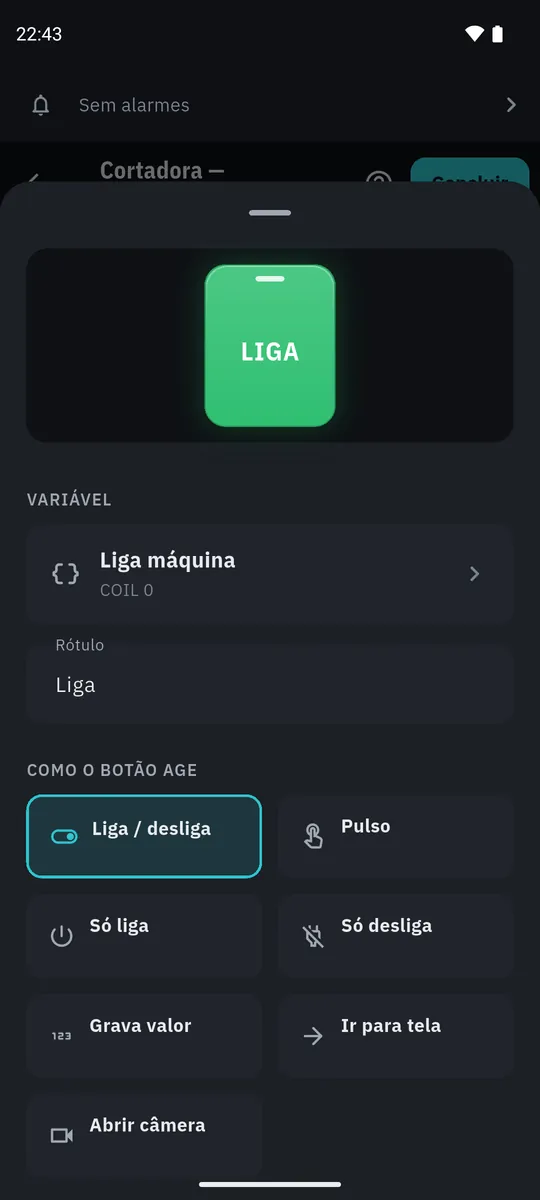
Configuração do botão Liga: variável Liga máquina, rótulo e modo Liga/desliga escolhido entre sete.

Tutorial 4

Configurar um alarme

O alarme mora na variável. Viaja junto quando você envia o projeto.

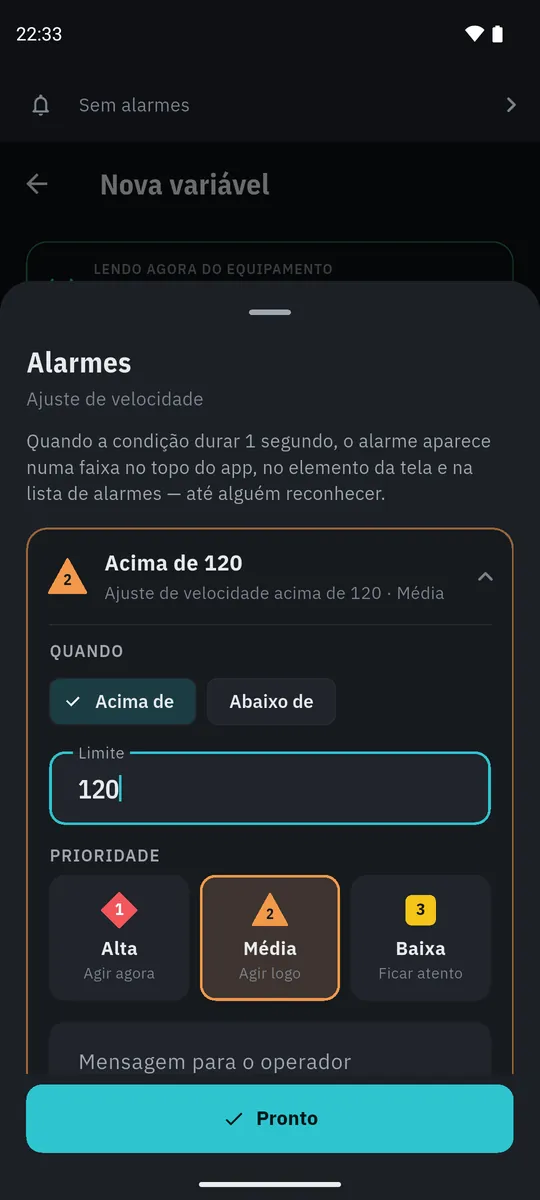
  1. Abra a variável na aba Variáveis e toque em Alarmes, depois em Criar alarme.
  2. Escolha quando: acima ou abaixo de um limite, para números; ao ligar ou ao desligar, para liga/desliga.
  3. Digite o limite, na unidade da tela.
  4. Escolha a prioridade: 1 Alta (agir agora), 2 Média (agir logo) ou 3 Baixa (ficar atento).
  5. Se quiser, escreva a mensagem para o operador. Em branco, o app escreve uma.
  6. Toque em Pronto e salve a variável.

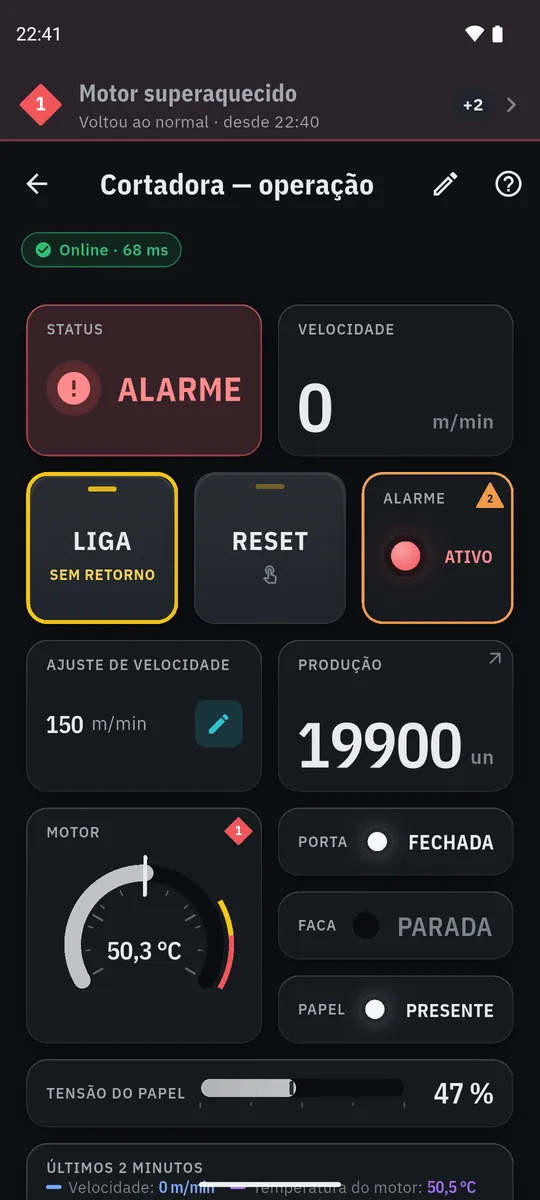
Quando a condição dura 1 segundo, o alarme sobe na faixa do topo, marca o elemento da tela e o celular vibra. Toque na faixa para ver a lista e reconhecer. Os alarmes são vigiados com o app aberto.

Criar alarme: acima de 120, prioridade média (triângulo 2) escolhida entre alta, média e baixa, e campo de mensagem.
Alarme na operação: faixa no topo com Motor superaquecido e marcas de prioridade nos elementos.

Ainda não conecta?

Veja os três jeitos de ligar o celular na máquina e o que conferir quando não responde.

CLP, Modbus e inversor ainda são novidade? Quero aprender automação